
先说结论
如果你折腾过黑苹果,就知道真正劝退人的从来不是”装 macOS”这件事,而是装机之前那个叫 EFI 的文件夹。
OpCore-Simplify 就是冲着这个文件夹来的:给一份硬件报告,它把 ACPI 补丁、kext 驱动、SMBIOS 机型、config.plist 全部算好,直接吐出一个能用的 OpenCore EFI 目录。本文要聊的是 btwise/OpCore-Simplify——上游 lzhoang2801/OpCore-Simplify 的衍生版本,把它那套终端交互逻辑重写成了中文图形界面,还把资源全部打包进安装包,Windows 一个 exe、macOS 一个 dmg,双击就跑,不用装 Python。
黑苹果的门槛,其实就三道
传统路线(Dortania 官方指南那一套)大致是这样:先用 SSDTTime 生成 SSDT,再对着指南逐条判断自己需要哪些 kext、加载顺序和依赖对不对、config.plist 里几十个键挨个核对。全过程要靠 ProperTree 手动编辑,改错一个值,开机就是一行禁止符号,或者一堆看不懂的卡代码。
具体卡人的地方:
- ACPI 补丁:EC、HPET、PLUG、RTC 这些 SSDT 得按芯片组和平台挑,HEDT 平台还要额外处理 CPU 入口和 RTC 设备。
- kext:不是丢进文件夹就完事,Lilu 的加载顺序、各类插件的依赖关系、某些平台专属驱动,错一个就起不来。
- 机型与参数:SMBIOS 选哪个、CPU 和显卡要不要伪装 ID、启动参数加不加、核显和独显同时存在时怎么取舍。
这三件事每一件都能单独耗掉一个周末,而且它们之间是联动关系——换了机型,很多参数要跟着改。
它做了什么
输入是一份硬件报告(Windows 下工具菜单里有”导出硬件报告”,会连 ACPI 表一起 dump),输是 Results/EFI 目录。中间的过程它替你走完了:
- 兼容性判定:读报告里的 CPU、显卡、网卡、存储控制器,给出这套配置能装到哪个 macOS 版本,哪些设备是不支持的。
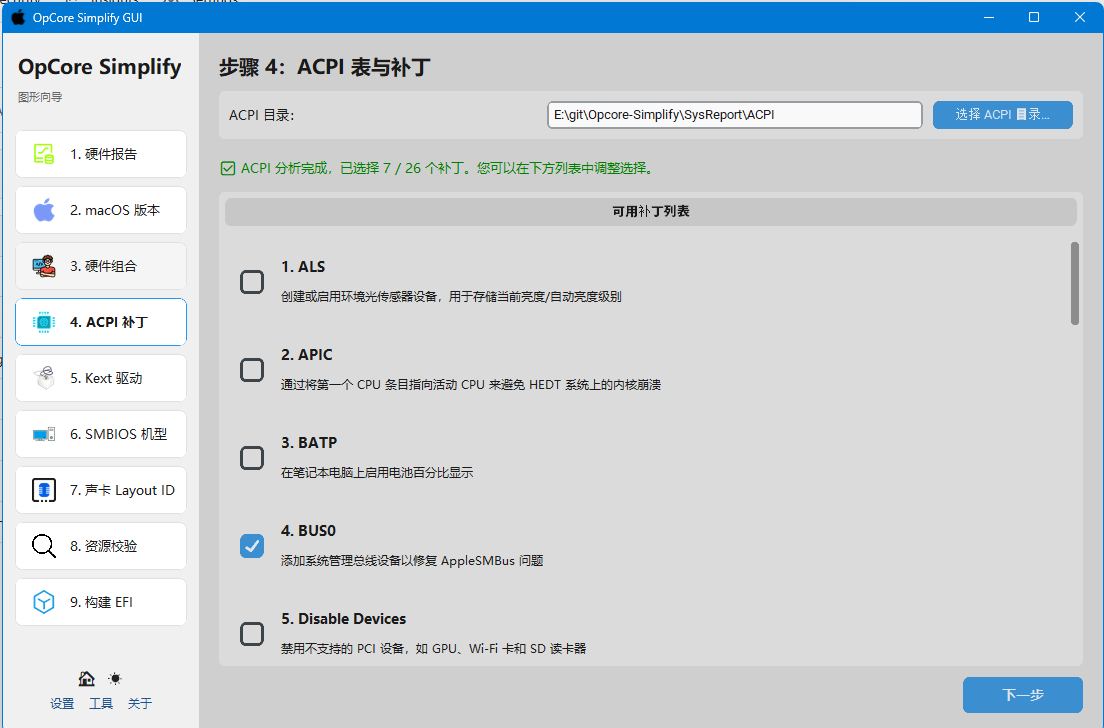
- 补丁与驱动匹配:按硬件自动勾选 ACPI 补丁和 kext。集成 SSDTTime 处理 FakeEC、FixHPET、PLUG、RTCAWAC 这类常规补丁,另外有一批作者自己攒的补丁,比如把首个 CPU 入口指向有效核心避免内核恐慌、为 HEDT 建新的 RTC 设备、禁用 BIOS 里闲置的 PCI 设备(笔记本的 Optimus 独显、用不到的 NVMe 控制器、不支持的 Wi-Fi 卡)。
- 修正睡眠问题:改
_PRW方法里的休眠唤醒值(覆盖 GPRW、UPRW 和 HP 的特殊写法),这是”睡眠秒醒”最常见的原因。 - 拉取最新资源:构建时自动去 Dortania Builds 和 GitHub Releases 拿最新的 OpenCorePkg 和 kext,不用自己盯版本。
- 写出 config.plist 和 EFI 目录,顺手清掉没用到的驱动和工具,目录是干净的。
支持范围按仓库 README:
| 组件 | 覆盖 |
|---|---|
| CPU | Intel Nehalem / Westmere(1 代)→ Arrow Lake(15 代 / Core Ultra 2);AMD Ryzen 与 Threadripper(走 AMD Vanilla) |
| 显卡 | Intel 核显 Iron Lake(1 代)→ Ice Lake(10 代);AMD APU 全系 Vega Raven(Ryzen 1xxx–5xxx、7×30);AMD 独显 Navi 23/22/21 及更早;NVIDIA Kepler、Pascal、Maxwell、Fermi、Tesla |
| macOS | High Sierra → Tahoe |
真正体现”经验”的是那些细节
ACPI 和 kext 的自动化,开源工具里不止一个在做。这个项目有意思的地方在于,它把一堆社区里被反复踩过的坑,写成了默认行为:
- Intel 混合架构(P 核 + E 核)自动挂 CpuTopologyRebuild,不然性能调度会很难看。
- 部分 AMD 显卡自动伪装 ID,让 macOS 认卡。
- 按实际硬件决定
ResizeAppleGpuBars的值(显存可重设大小)。 - 核显 + 独显并存的机器,自动分好”核显驱动 / 独显直通”的组合。
- 老款 Intel CPU 在 Ventura 13 之后睿频和变频失效,带对应补丁恢复电源管理。
- 用 itlwm 方案的话,可以从 Windows 侧读取 Wi-Fi 配置文件,装完自动连网,不用先在系统里手动配。
- 修”网卡已连接但打不开网页”、硬盘被识别成外置这类小毛病。
同时也有些”激进”的默认值,最典型的是自动关闭 SIP(系统完整性保护)。对折腾来说是方便,装驱动、打补丁都省事;但如果这台机器你要当生产力用,装完之后建议在 config.plist 里自己开回来。
这个 fork 的差异在”能用”上
上游的终端版已经很强,但对国内用户有三个现实障碍:要自己装 Python、资源从 GitHub 拉经常失败、出问题只能看英文 TUI。
btwise 这版针对的就是这三点:
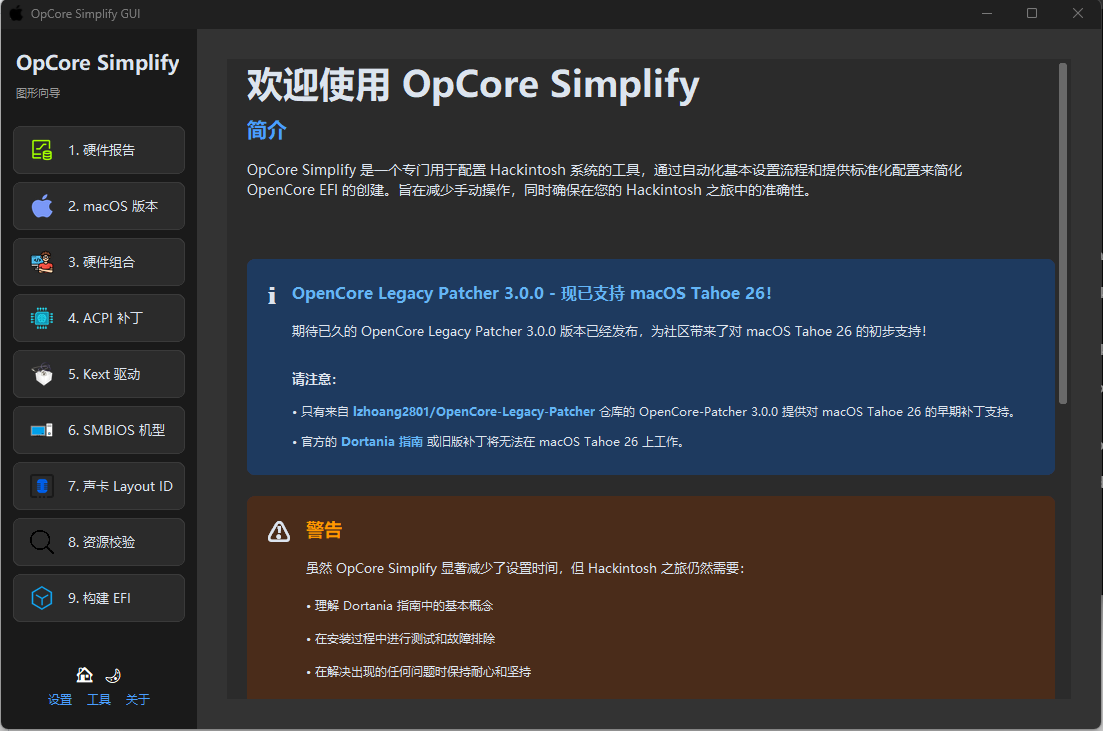
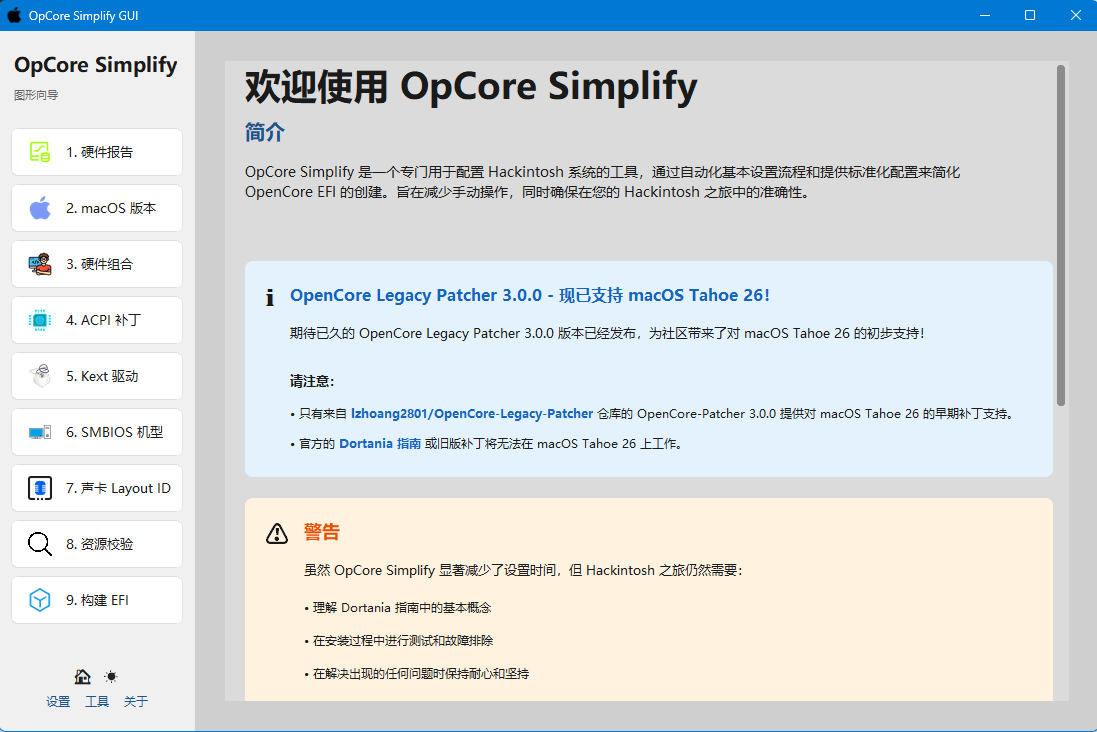
- 图形界面:向导式流程,暗色/亮色两套主题,每一步都能回退修改,不再是往终端里敲数字。终端版的逻辑被完整复刻,不是另做一个简化壳。
- 资源内置:OpenCorePkg 和 kext 全部打包进安装包,构建时不依赖外网。
- 开箱运行:Windows 解压后直接跑
OpCore-Simplify.exe,macOS 挂载 dmg 把 app 拖进应用程序目录。Linux 暂时没打包。 - 配套工具图形化:plist 编辑器、硬件检测、USB 定制工具全部重写成 GUI,不用再切出去开 USBToolBox 的命令行。
走一遍流程
界面上的步骤是这样的:
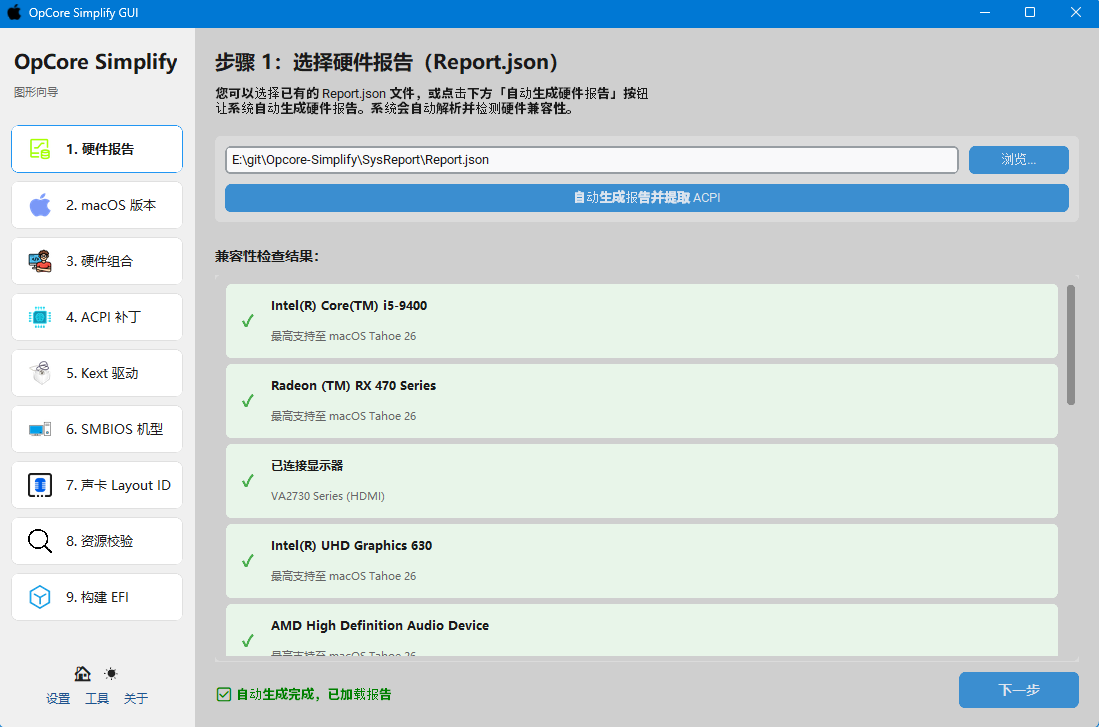
1. 选硬件报告
Windows 下直接在菜单里导出,工具会顺带 dump 当前 BIOS 状态下的 ACPI 表。这一步的准确性直接决定后面所有结果,注意报告要和当前 BIOS 设置对应——改过 BIOS(比如开了 VT-d、改了 Above 4G)就得重新导一次。
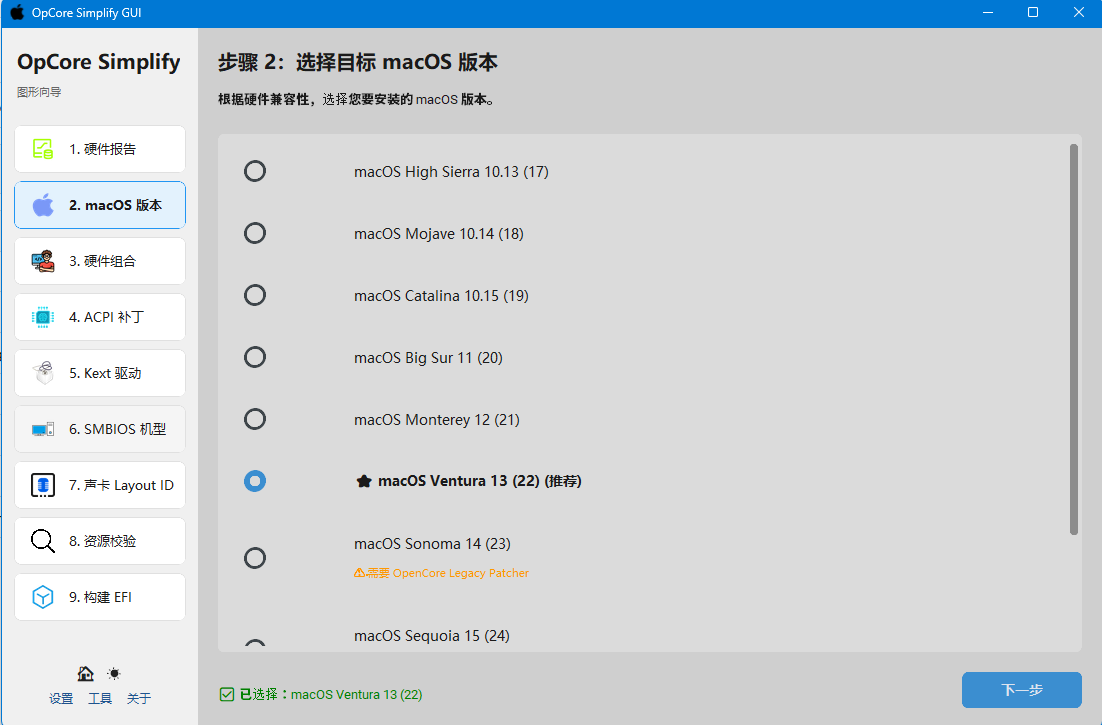
2. 选 macOS 版本
默认会给出硬件能支持的最新版本。这里有个信号要看懂:某个版本旁边带黄色感叹号,意思是装完需要额外用 OpenCore Legacy Patcher(OCLP)打 Root Patch 才能让硬件全功能工作(新款 Broadcom 网卡、老卡图形加速都属于这类)。
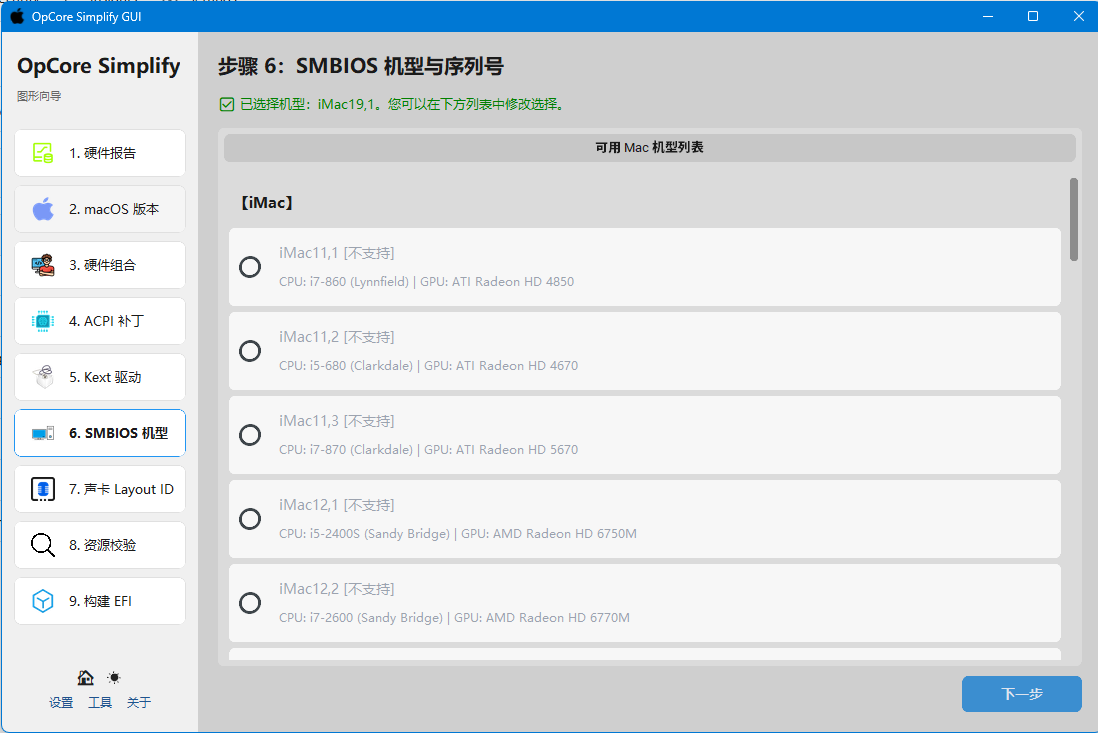
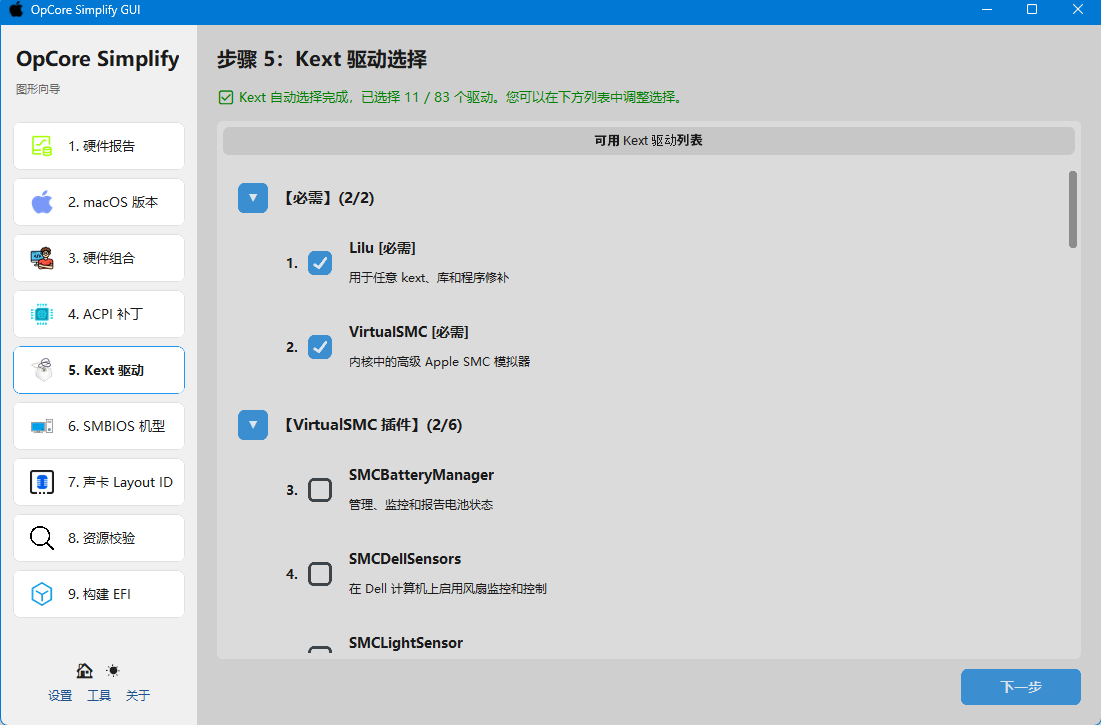
3. 显卡组合 / 4. ACPI 补丁 / 5. SMBIOS / 6. kext / 7. 声卡 layout id
这几步默认值已经按硬件算好了。第一次装强烈建议一路默认往下走,尤其是 SMBIOS 和 layout id——layout id 猜错的结果是装完没声音,来回试很浪费时间。
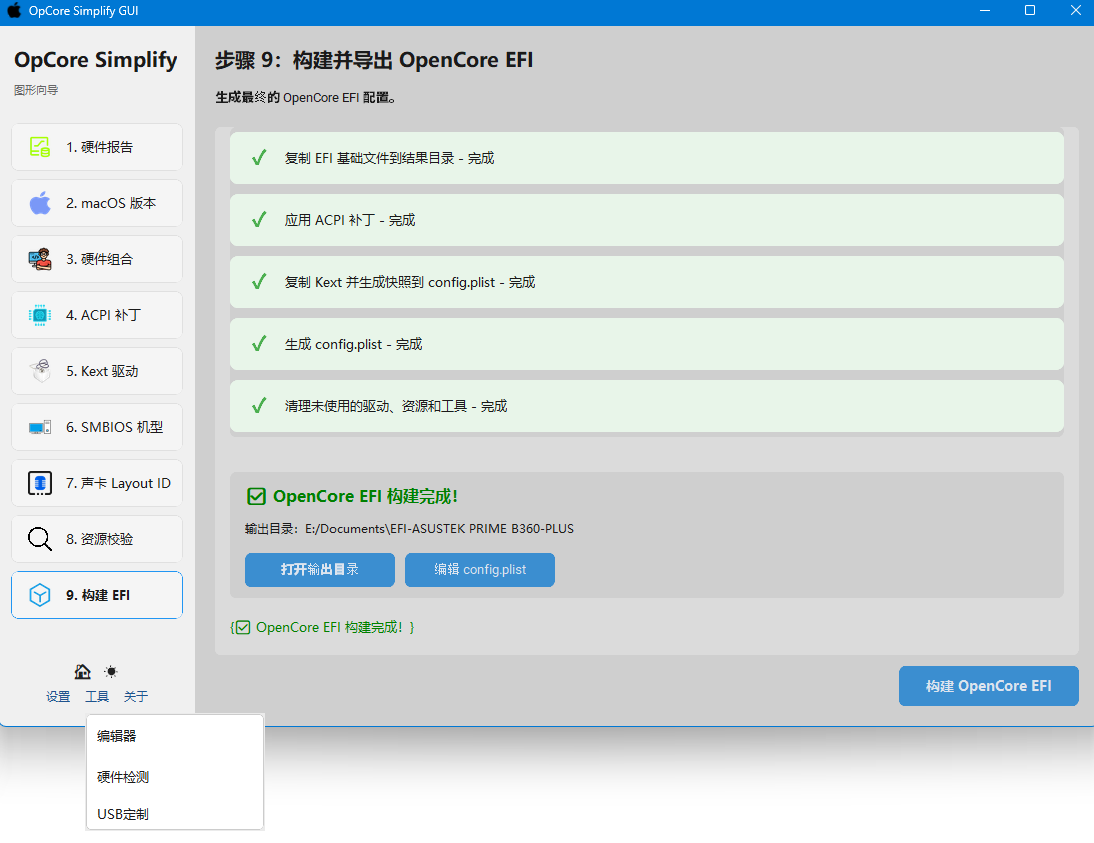
8. 校验资源 → 9. 构建 EFI
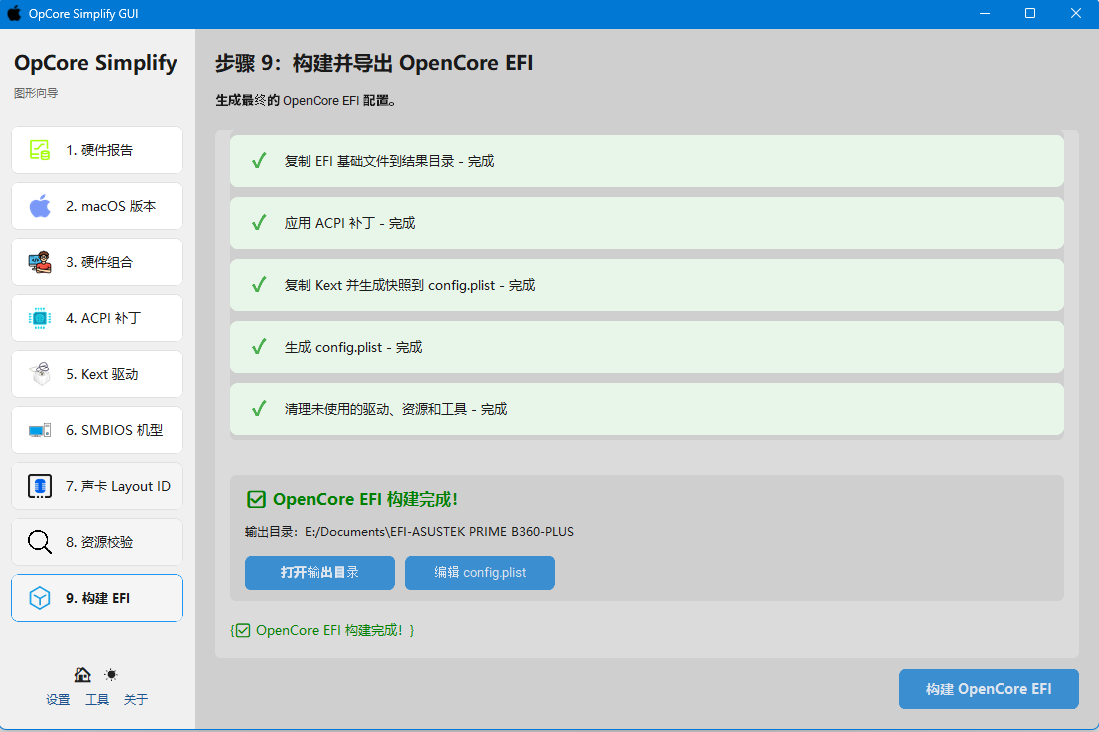
构建过程会检查本地资源是否完整,然后生成到 Results 目录,同时打印一份”下一步做什么”的提示。
10. USB 端口定制
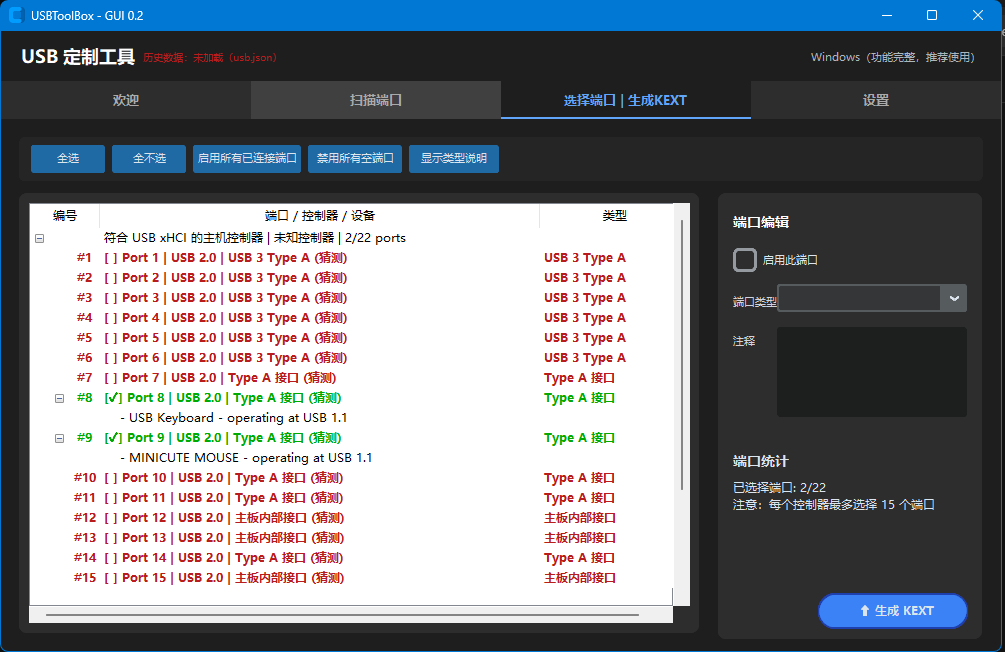
EFI 出来之后再跑 USB 定制,把端口映射结果放进 EFI/OC/Kexts,并在 config.plist 里启用对应条目。这一步跳过的话,常见后果是 USB 口只认一半、睡眠唤醒异常。
11. 做启动盘装机
Windows 下用 UnPlugged 写 U 盘,macOS 下按官方教程来。装完进系统如果还有功能缺失,再上 OCLP 打 Root Patch。
几个必须提醒的边界
它不是”一键成功”的魔法,README 自己也写得很直白:仍然需要理解 Dortania 指南里的基本概念,仍然需要排错,仍然需要耐心。
实际会遇到的情况:
- 装不上、卡代码:这类问题工具不负责。思路是加
-v开啰嗦模式,卡住时拍下最后几行,再去社区搜。经验上,很多”复杂问题”其实是 USB 没定制好。 - AMD 显卡 + OCLP:打完 Root Patch 之后要手动删掉
-radvesa或-amd_no_dgpu_accel启动参数,否则图形加速不生效。这是最容易漏掉的一步。 - SIP 默认关闭,介意安全性自己改回来。
- 硬件换了、BIOS 改了:报告要重导,别拿旧报告直接构建。
- 许可证:BSD 3-Clause,二次开发和商用都留了空间,但保留了原作者署名要求。
适合谁
- 第一次碰黑苹果,想先把系统跑起来再慢慢研究原理的人——先用它拿到一份能工作的基线 EFI,比对着文档从零拼装成功率高得多。
- 有多台机器要折腾的人:导出报告、生成 EFI 前后不到十分钟,验证兼容性也快。
- 老玩家想省掉重复劳动,但更愿意自己审一遍 config.plist 的人:它的输出是标准 OpenCore 结构,可以直接用 ProperTree 接着改。
反过来,如果你是想搞懂 OpenCore 每一个键为什么这么填的人,这工具会替你把答案遮住——建议拿它生成的 EFI 当答案对照着看指南,而不是当成黑盒。
仓库地址:https://github.com/btwise/OpCore-Simplify
参考来源:项目 README(btwise/OpCore-Simplify)、上游项目 lzhoang2801/OpCore-Simplify、Gitee 镜像 op-core-simplify。













暂无评论内容